

Introdução
Já ficou horas encurralado por um bug que desaparece assim que você tenta inspecionar? A sensação de estar jogando gato e rato com o navegador é mais comum do que parece, e a maioria das vezes a culpa não é do código em si e sim da forma como o analisamos. Tratar as DevTools como um “caderno de anotações” ao invés de um simples painel de inspeção muda completamente o jogo: a produtividade dispara e a frustração diminui drasticamente. Neste texto eu compartilho as técnicas avançadas que me ajudaram a transformar horas de caça ao erro em minutos de diagnóstico preciso. Prepare o café, abra o Chrome (ou o Firefox, o Edge tem quase as mesmas funcionalidades) e vamos colocar a lupa nas camadas que realmente importam.
Performance Profiler
A primeira coisa que costuma chamar atenção quando a aplicação começa a engasgar é o tempo de resposta. O painel Performance (ou Profiler nos navegadores que ainda mantêm o nome antigo) permite gravar a execução da página e analisar cada quadro, cada chamada de função e cada evento de layout. Na prática, eu costumo seguir três passos:
- Gravar um cenário real – nada de “clicar aleatoriamente”. Reproduza a sequência que o usuário final faria, como abrir um modal, rolar a página ou enviar um formulário.
- Identificar “long tasks” – o Chrome destaca trechos que ultrapassam 50 ms. Clique neles para ver a pilha de chamadas.
- Isolar o culpado – use a ferramenta de “Bottom-Up” para descobrir qual função consome mais tempo total.
Um exemplo clássico é um loop de renderização que tenta atualizar 10 000 linhas de uma tabela a cada frame. O código abaixo demonstra como a simples adição de requestAnimationFrame pode transformar um “código que trava” em algo fluido:
function renderRows(data) {
  const tbody = document.querySelector('tbody');
  tbody.innerHTML = '';
  data.forEach(row => {
    const tr = document.createElement('tr');
    row.forEach(cell => {
      const td = document.createElement('td');
      td.textContent = cell;
      tr.appendChild(td);
    });
    tbody.appendChild(tr);
  });
}

// Versão problemática
function renderAllAtOnce(data) {
  console.time('render');
  renderRows(data);
  console.timeEnd('render');
}

// Versão otimizada
function renderChunked(data) {
  let index = 0;
  const chunkSize = 200;

  function draw() {
    const slice = data.slice(index, index + chunkSize);
    renderRows(slice);
    index += chunkSize;
    if (index < data.length) {
      requestAnimationFrame(draw);
    }
  }

  console.time('renderChunked');
  draw();
  console.timeEnd('renderChunked');
}

// Uso
const massiveData = Array.from({ length: 10000 }, () =>
  Array.from({ length: 5 }, () => Math.random().toFixed(2))
);
renderAllAtOnce(massiveData); // trava
renderChunked(massiveData);   // suave
No painel de Performance, a diferença aparece como um pico único na primeira versão e como vários picos menores na segunda. A ferramenta também mostra o tempo gasto em “recalculate style” e “layout”, ajudando a decidir se vale a pena usar transform ao invés de top/left.
Dica prática: se o seu código contém setTimeout(..., 0) ou Promise.resolve().then(...), o profiler agrupa essas chamadas como “Task”. Verifique se não está criando uma cadeia de micro‑tasks que impede a liberação do thread principal.
Memory Snapshots
A memória pode ser o vilão silencioso de uma aplicação que parece estar “pesada” depois de alguns minutos de uso. O painel Memory oferece três tipos de captura: Heap snapshot, Allocation instrumentation on timeline e Allocation sampling. Na minha experiência, a combinação de um snapshot inicial e outro após reproduzir o fluxo problemático revela rapidamente onde os objetos permanecem vivos sem necessidade.
Um caso clássico pelo qual eu já passei foi um listener de scroll que nunca era removido. Cada chamada criava um novo objeto de configuração, e o GC não conseguia coletar porque o listener ainda referenciava o objeto. O código a seguir reproduz o problema e mostra como corrigi‑lo:
// Código problemático
function attachScroll() {
  const config = { threshold: 0.5 };
  window.addEventListener('scroll', () => {
    // uso de config aqui
    console.log('scroll', config.threshold);
  });
}

// Cada chamada cria um novo config que nunca sai da memória
for (let i = 0; i < 100; i++) {
  attachScroll();
}
Depois de abrir o Memory, eu tirei um snapshot, executei o loop acima e tirei outro snapshot. A diferença mostrava milhares de objetos Object com a propriedade threshold. A solução foi separar o listener da criação de objetos:
// Código corrigido
const sharedConfig = { threshold: 0.5 };
function onScroll() {
  console.log('scroll', sharedConfig.threshold);
}
window.addEventListener('scroll', onScroll);
Agora o snapshot não cresce e o consumo de RAM estabiliza. Outra ferramenta útil é o Allocation timeline, que exibe a taxa de alocação em tempo real. Se você notar picos de alocação ao abrir um modal, pode ser sinal de que algum componente está criando objetos desnecessariamente a cada render.
Dica prática: ao inspecionar um snapshot, use a barra de filtro para buscar por nomes de classe ou por “(system)” e “(detached)”. Isso ajuda a excluir objetos internos do navegador e focar no que realmente pertence ao seu código.
Network Waterfall
A camada de rede costuma ser a primeira que eu olho quando a página está lenta ao carregar. O painel Network exibe um “waterfall” que mostra a sequência de requisições, o tempo de espera (TTFB), o download e o processamento. Uma coisa que percebi é que, mesmo que o tamanho dos arquivos pareça pequeno, o número de requisições pode ser o gargalo.
Imagine uma aplicação que carrega 30 imagens pequenas via <img src="...">. Cada imagem gera uma conexão HTTP/2, mas o custo de handshake ainda pode ser relevante em dispositivos móveis. A solução que adotei foi agrupar imagens em sprites ou usar srcset com imagens responsivas. O exemplo abaixo demonstra como usar fetch com keepalive para garantir que requisições de telemetria não atrapalhem a navegação:
function sendTelemetry(data) {
  navigator.sendBeacon('/api/telemetry', JSON.stringify(data));
}

// Alternativa com fetch e keepalive (suporta navegadores modernos)
async function sendTelemetryFetch(data) {
  await fetch('/api/telemetry', {
    method: 'POST',
    body: JSON.stringify(data),
    headers: { 'Content-Type': 'application/json' },
    keepalive: true,
  });
}
No Waterfall, o sendBeacon aparece como “(pending)” e não bloqueia a renderização. Quando eu testei o mesmo fluxo sem keepalive, o navegador mantinha a conexão aberta até o usuário fechar a aba, o que gerava um “blocking” visível na coluna “Waiting”.
Outro ponto que costuma passar despercebido é o caching. No painel Network, habilite a opção “Disable cache” apenas quando estiver testando alterações de código. Na prática, eu deixo o cache ativado na maioria das sessões para observar o comportamento real do usuário. Se uma requisição está sempre retornando 200 OK ao invés de 304 Not Modified, pode ser sinal de que o cabeçalho Cache-Control está configurado de forma inadequada.
Dica prática: clique duas vezes em uma linha do waterfall para abrir o detalhe da requisição. O painel “Headers” mostra o tempo gasto em DNS, TLS handshake e download. Se o TLS estiver consumindo muito tempo, considere usar HTTP/2 ou habilitar OCSP stapling no seu servidor.
Inspeção avançada de CSS
Muitos desenvolvedores acreditam que o painel Elements resolve tudo quando o layout está errado. Na prática, a inspeção avançada de CSS vai muito além de mudar cores e margens na hora. O recurso Computed mostra o valor final de cada propriedade, já o Coverage indica quais regras nunca são aplicadas.
Um truque que usei recentemente foi forçar o re‑cálculo de estilos para descobrir por que um elemento não está recebendo a cor esperada. No console, basta digitar:
getComputedStyle(document.querySelector('.botao')).color
Se o valor retornado for diferente do que aparece no painel “Styles”, significa que há uma regra mais específica sendo aplicada em outro nível da árvore.
Além disso, o CSS Overview (disponível no Chrome 111+) gera um resumo visual de cores, fontes e media queries usadas na página. Ao analisar um projeto legado, eu identifiquei que mais de 30 % das regras eram duplicadas ou nunca eram usadas. Remover essas linhas reduziu o tamanho do CSS em 45 KB e melhorou o First Contentful Paint em 120 ms.
Para depurar animações, o painel Animations permite pausar, acelerar ou desacelerar a timeline. Uma situação que eu já enfrentei foi uma animação CSS que entrava em loop infinito devido a um erro de animation-iteration-count. Ao pausar a animação e inspecionar o valor de animation-name, ficou claro que o nome estava escrito errado em um dos arquivos SCSS.
Dica prática: use o atalho Ctrl+Shift+P e procure por “Show Coverage”. Depois de iniciar a gravação, recarregue a página. Os arquivos marcados em vermelho são os que contêm código morto. Remova ou refatore esses trechos para ganhar performance e reduzir o tempo de download.
Truques no Console
O console não serve apenas para imprimir mensagens de erro. Ele tem um conjunto de APIs que podem transformar a depuração em algo quase lúdico. Aqui estão alguns dos meus favoritos:
console.table: exibe arrays ou objetos como tabelas, facilitando a visualização de dados estruturados.
const usuarios = [
  { id: 1, nome: 'Ana', ativo: true },
  { id: 2, nome: 'Bruno', ativo: false },
  { id: 3, nome: 'Carla', ativo: true },
];
console.table(usuarios);
console.group/console.groupEnd: agrupa mensagens relacionadas, mantendo o log limpo.
console.group('Fluxo de login');
console.log('Validando token...');
console.log('Buscando perfil...');
console.groupEnd();
monitorEvents: registra todos os eventos disparados em um elemento. Ideal para descobrir por que um clique não chega ao handler.
const botao = document.querySelector('.botao');
monitorEvents(botao, 'click');
$0,$1, …: referenciam os últimos elementos selecionados no painel Elements. Isso economiza tempo ao testar alterações rápidas.
// Selecione um elemento no Elements e depois:
$0.style.border = '2px solid red';
debug: transforma uma função em breakpoint automático. Sempre que a função for chamada, o DevTools pausa antes de executar.
function calcular(a, b) {
  return a + b;
}
debug(calcular);
// Agora, qualquer chamada a calcular() abrirá o debugger.
Na prática, eu costumo combinar console.table com performance.now() para medir a variação de tempo entre diferentes iterações de um algoritmo:
const start = performance.now();
const resultados = processarDados(grandeArray);
const end = performance.now();
console.table(resultados.slice(0, 5));
console.log(`Tempo total: ${ (end - start).toFixed(2) } ms`);
Esses recursos ajudam a transformar um console “bagunçado” em um painel de diagnóstico interativo.
Debug remoto
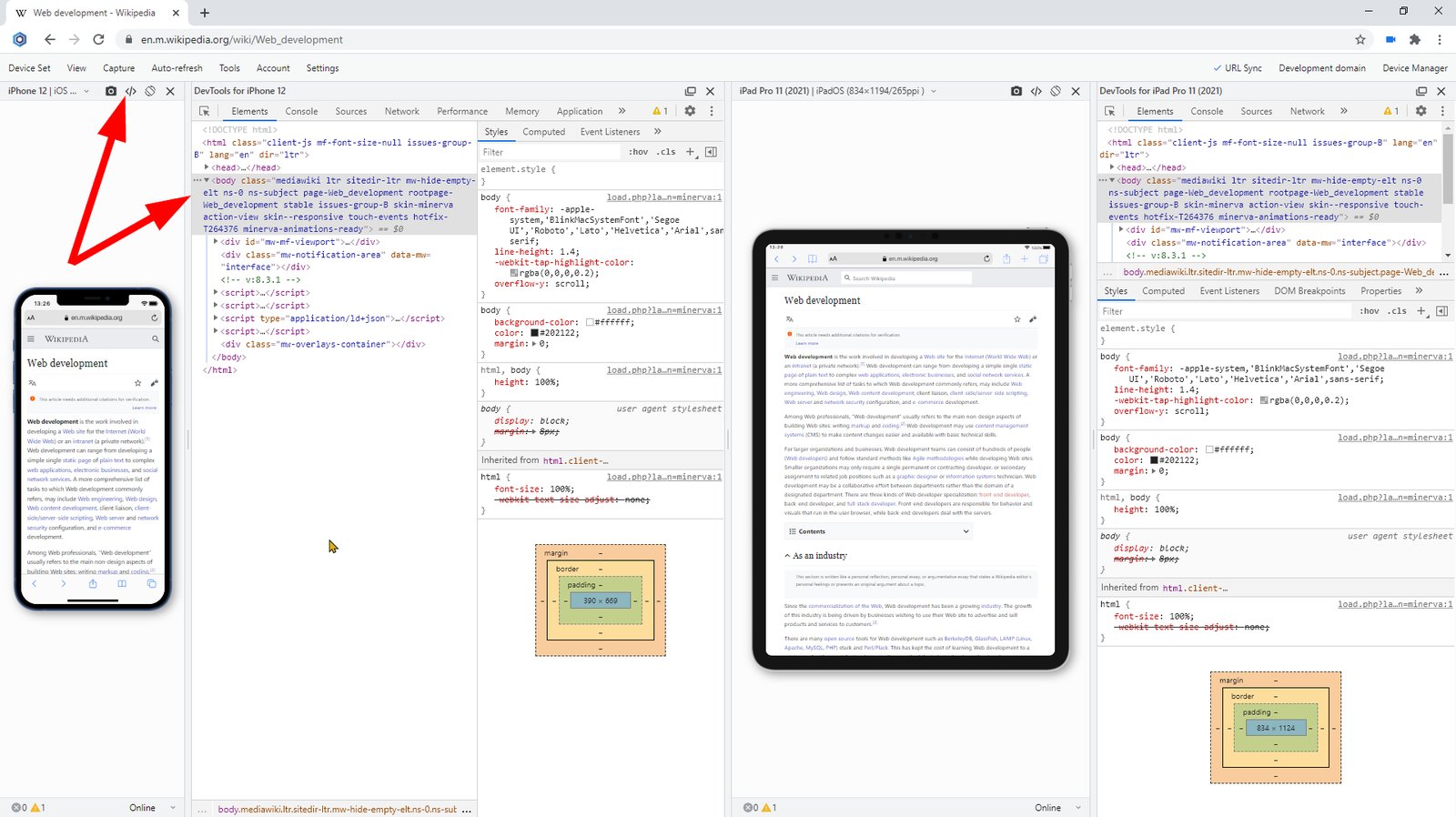
Depurar somente no desktop é confortável, mas a maioria dos problemas surgem em dispositivos reais. O Chrome oferece Remote Debugging para Android, iOS (via Safari) e até para Node.js. A primeira coisa que fiz foi habilitar o modo desenvolvedor no Android, conectar o cabo USB e abrir chrome://inspect. A página lista todos os dispositivos e abas abertas, permitindo inspecionar como se fosse local.
Para Node, o comando node --inspect-brk app.js abre uma porta WebSocket que o Chrome pode conectar. No console, eu uso o módulo inspector para ativar o debugger dinamicamente em produção (apenas em ambientes de teste, claro):
if (process.env.DEBUG_REMOTE) {
  const inspector = require('inspector');
  inspector.open(9229, '0.0.0.0', true);
  console.log('Debugger remoto ativo na porta 9229');
}
Com a conexão estabelecida, o painel Sources permite colocar breakpoints em arquivos TypeScript que ainda não foram transpilados, graças ao source map. Uma situação que eu já enfrentei foi um erro de undefined que só aparecia em um aparelho Android antigo. Ao conectar o dispositivo, percebi que o código minificado estava gerando um sourceURL incorreto. Corrigir o caminho de sourceMappingURL resolveu o problema sem precisar reproduzir o bug em um emulador.
Outra ferramenta valiosa é o Network throttling em dispositivos remotos. No painel Network, escolha “Fast 3G” ou “Slow 4G” e observe como a aplicação se comporta. Na prática, eu descobri que um carregamento de script de 150 KB ficava quase invisível em 3G, mas causava um layout shift que comprometia a experiência do usuário.
Dica prática: ao usar remote debugging em iOS, abra o Safari no macOS, vá em “Develop > [nome do dispositivo] > [página]”. O console do Safari tem recursos semelhantes ao Chrome, mas o painel “Resources” mostra o uso de memória da aplicação nativa, o que pode ser crucial para detectar vazamentos em WebViews.
Conclusão
Dominar as DevTools vai muito além de abrir o painel e mudar cores. Cada recurso – do profiler ao remote debugging – oferece uma lente diferente para enxergar o que realmente acontece por trás da interface. Na prática, eu percebi que a maioria dos problemas críticos se resumem a três categorias: tempo de CPU, uso de memória e custo de rede. Quando você tem uma visão clara de como esses três pilares se comportam, fica muito mais fácil priorizar otimizações e evitar refatorações desnecessárias.
A jornada de debug não termina quando o bug desaparece; ela continua com a implementação de guardas preventivas, como limites de alocação, testes de performance automatizados e monitoramento de rede em produção. As DevTools são a caixa de ferramentas que nos permite validar essas estratégias em tempo real.
Takeaways práticos
- Use o Performance Profiler para capturar cenários reais; procure por “long tasks” e otimize loops com
requestAnimationFrameousetTimeout. - Capture Memory Snapshots antes e depois de reproduzir o fluxo problemático.
Glossário do post
- ram
- Random Access Memory: memória volátil de acesso rápido usada para dados em uso durante a execução de programas.
- http
- Hypertext Transfer Protocol: o protocolo de comunicação usado entre navegadores e servidores web.
- cache
- Armazenamento temporário de dados já calculados ou buscados para acelerar acessos futuros e reduzir carga no servidor.
- css
- Cascading Style Sheets: a linguagem usada para estilizar páginas web, controlando cores, fontes, layout e responsividade.
- node
- Node.js: runtime JavaScript fora do navegador, baseado no motor V8, usado principalmente para construir servidores e ferramentas de linha de comando.
- websocket
- Protocolo que mantém uma conexão bidirecional contínua entre cliente e servidor, permitindo comunicação em tempo real.
- typescript
- Superset tipado do JavaScript criado pela Microsoft que adiciona tipos estáticos, ajudando a pegar erros antes de rodar o código.
- cpu
- Central Processing Unit: o processador que executa instruções do programa, o 'cérebro' do computador.